お世話になります、小林です。
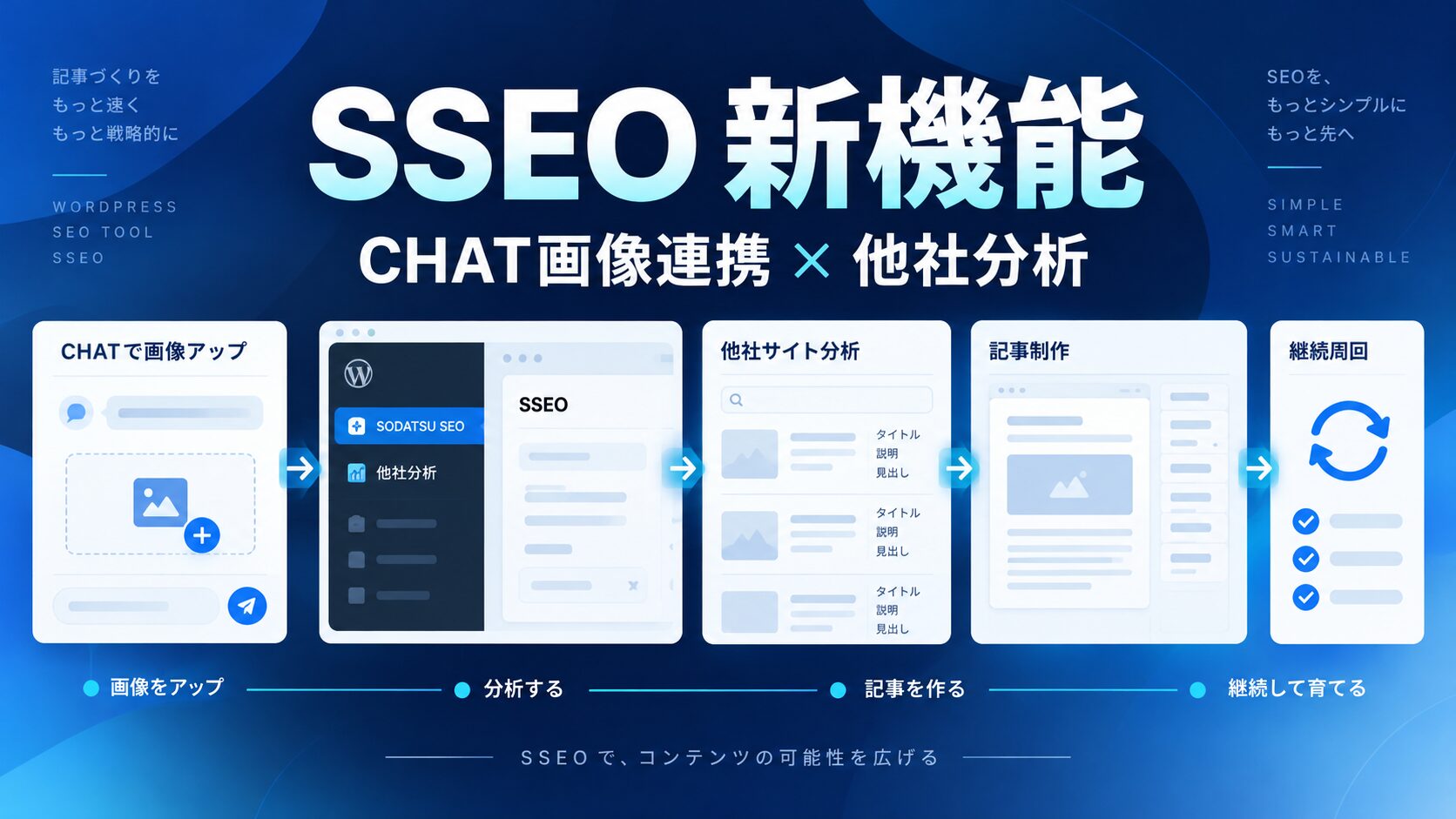
SSEOを開発していて、また面白いところまで来ました。これまで「ChatGPTで記事を作れる」「他社サイトを分析できる」とお話ししてきましたが、今回はその二つをWordPress上の実際の作業につなげる機能をご紹介します。
新しく進めているのは、CHATで作った画像を記事に届ける仕組みと、他社サイトを調べ、記事の候補を選び、制作を続ける仕組みです。実際の操作画面を約17分の動画にしました。
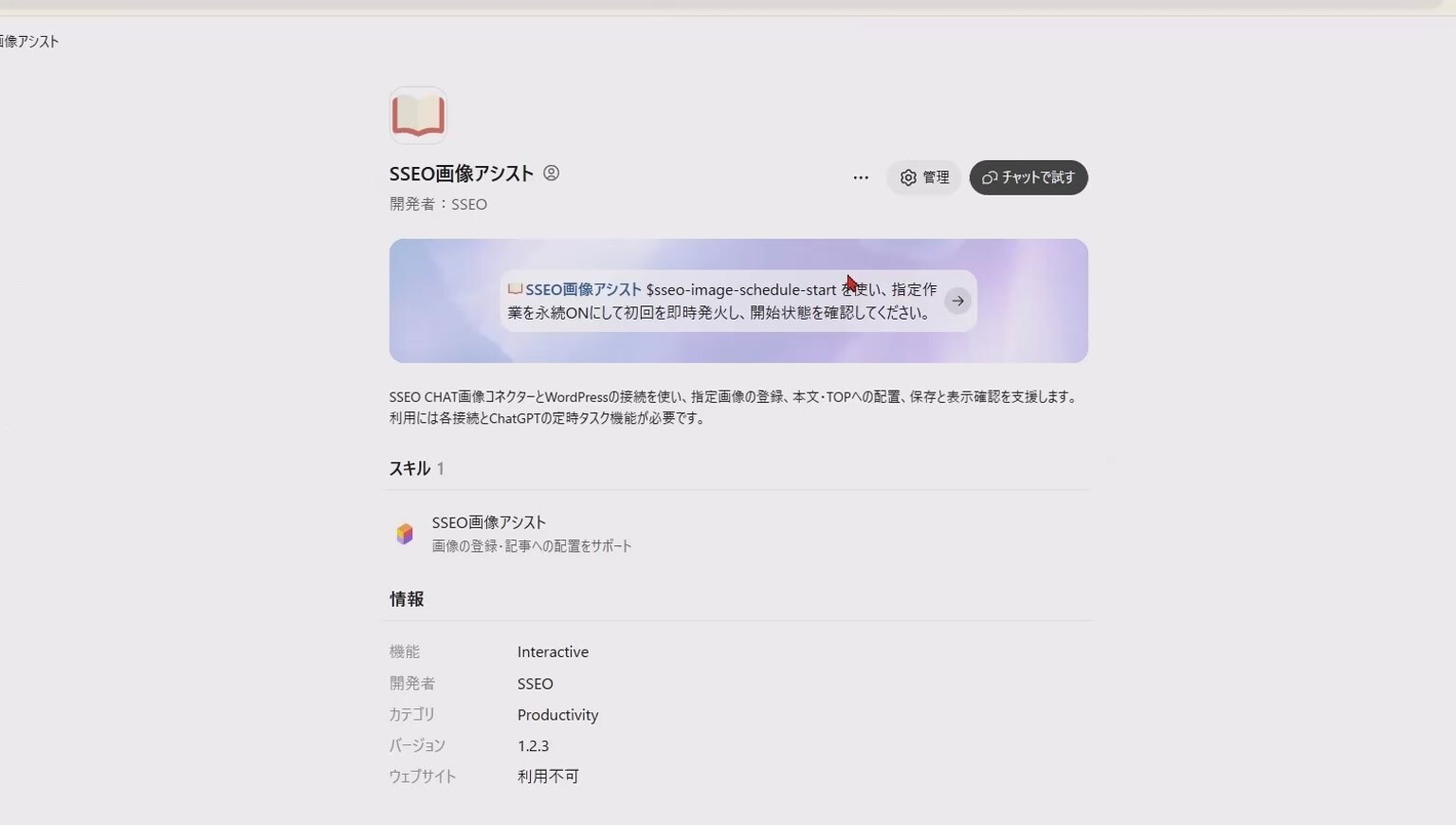
画像を作ったあと、WordPressへ運べるように
ChatGPTで画像を作ったとき、以前はそれを保存して、WordPressのメディアへアップロードして、記事の適切な場所へ差し込むという作業が残っていました。文章をAIに任せても、画像の最後のひと手間は人が担う。ここを改善したかったのです。
そこでSSEOでは、CHATで扱う画像を、接続済みのWordPressサイトへ登録する仕組みを整えています。記事を指定し、画像をメディアに登録し、TOPや本文内の必要な位置へ反映する。一連の作業をチャットから依頼できる方向へ進みました。
| 工程 | SSEOで確認すること |
|---|---|
| 画像の準備 | 記事の内容や見出しに本当に合うかを判断する |
| 画像の登録 | 接続先WordPressのメディアへ保存できたかを確認する |
| 記事への配置 | 本文の説明箇所、TOP、アイキャッチを適切に設定する |
| 仕上げ | ALT、画像の重複、公開ページでの表示を点検する |
大切なのは、「画像がアップロードされた」と「記事が完成した」は別だということです。とくにTOP画像は、WordPressのアイキャッチ設定と本文での表示が異なる場合があります。画像を登録しただけで終わらず、実際の記事を確認する工程までつなぐのが今回の改良です。
他社サイトの分析が「見て終わり」ではなくなった
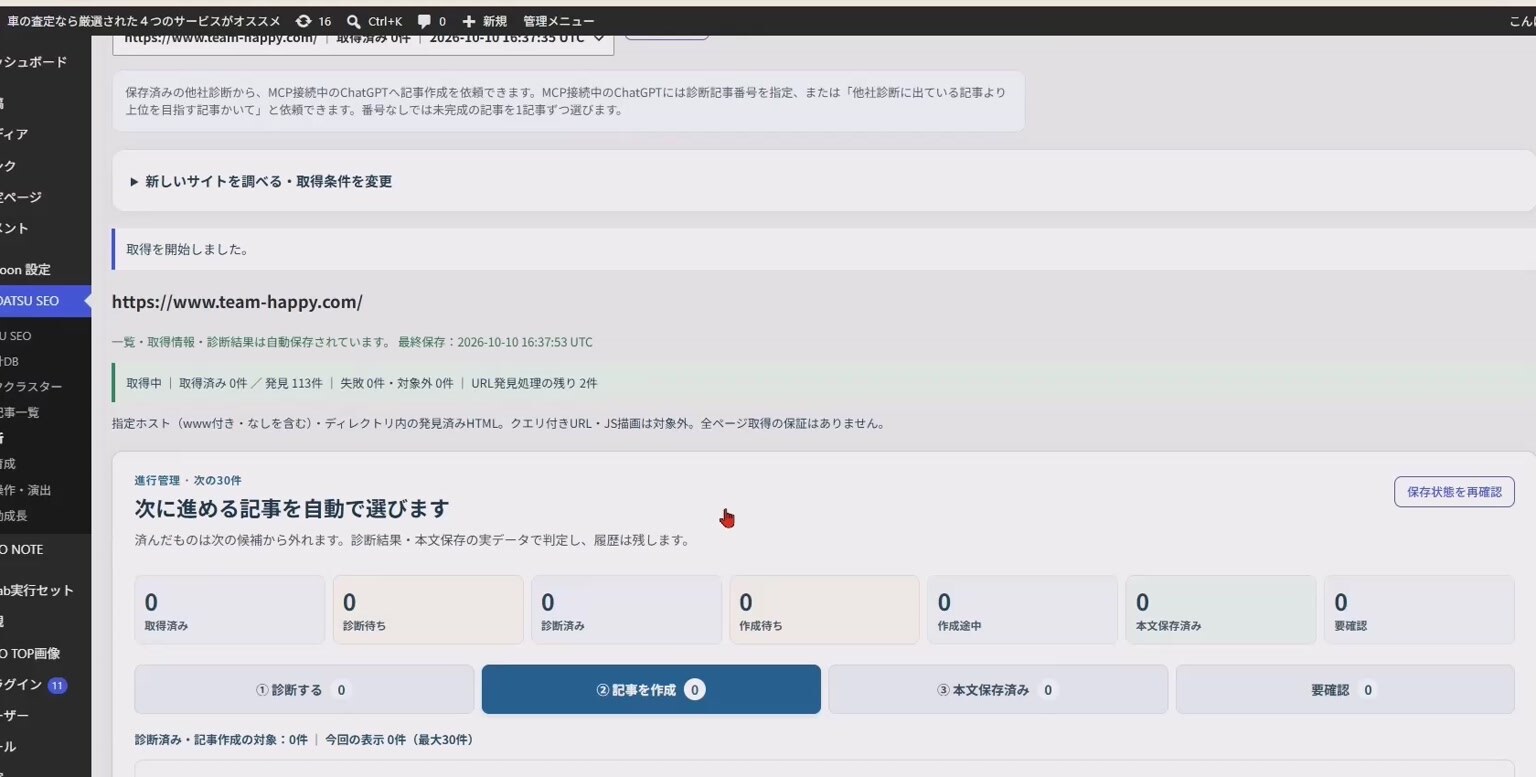
もう一つは、SSEOの他社分析です。今回の動画では、自動車関連の他社サイトを対象に、公開されているページの情報を取得する画面をお見せしています。
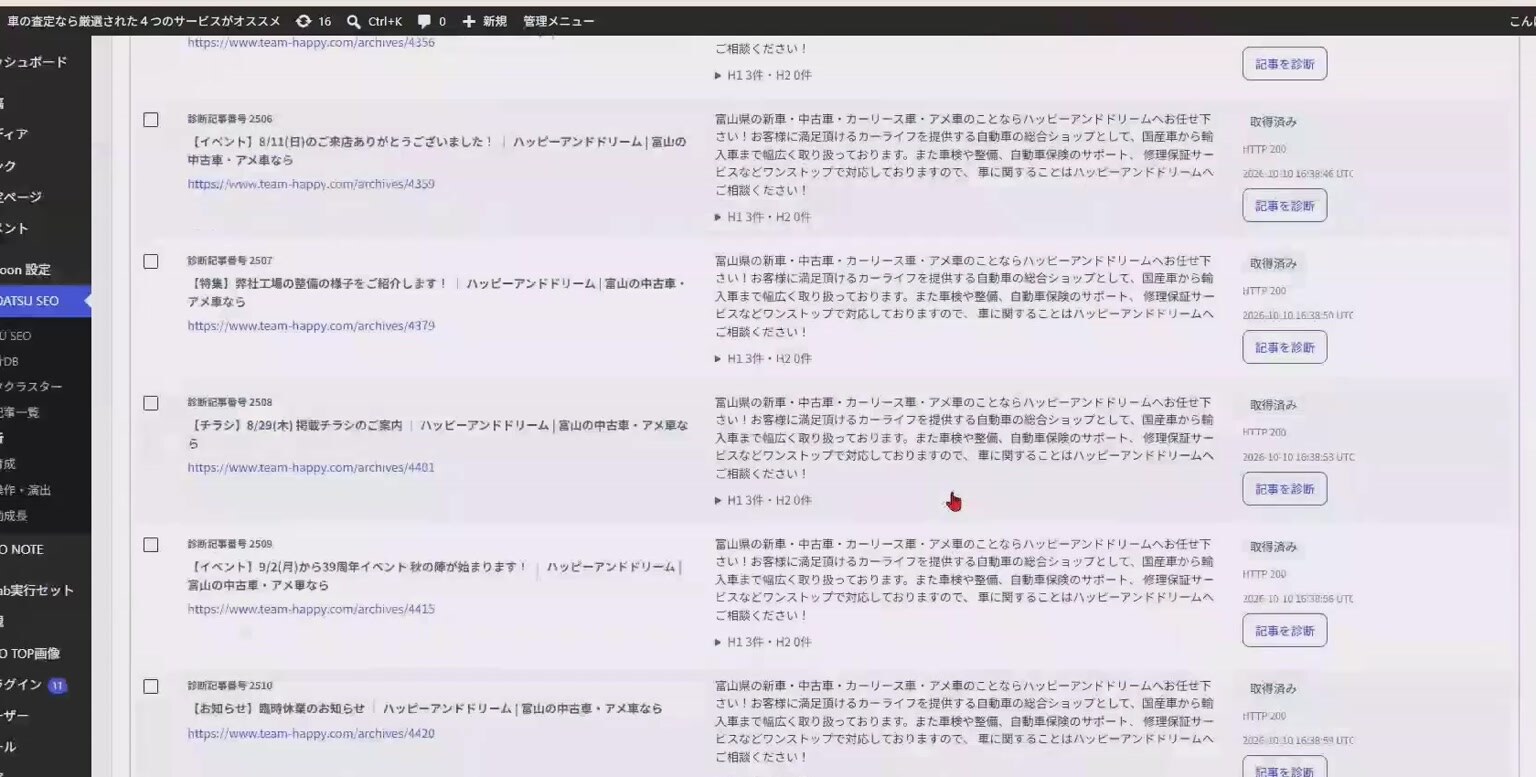
画面には、記事タイトル、説明文、見出しなどの情報が一覧で並びます。その中から調べたい記事を選び、診断に進み、さらに自分のサイトで作成する記事の候補へつなげていく。WordPress管理画面上で、流れを確認できるようになっています。
ここで興味深いのは、他社にどんな記事があるのかを眺めるだけで終わらないことです。自分のサイトでまだ答えていない疑問は何か、自分たちが具体的な情報を追加できるテーマは何かを考え、そのまま次の制作作業に移れます。
もちろん、他社の記事をコピーする機能ではありません。参考にするのは公開情報から読み取れる検索意図や論点です。本文や見出しは自分のサイトの読者に向けて新しく作り、必要な事実は別途確認します。
記事を一つ作ったら、次の候補へ進む
他社分析では、対象サイトの記事を複数まとめて取得することがあります。その中から一件ずつ診断し、設計し、本文を書き、WordPressへの保存を確認する。従来なら、人が次の画面へ移動して「次はこれ」と指示を繰り返す部分でした。
SSEOでは、保存した対象記事の番号と進捗を使って、まだ終わっていない工程から次の作業へ進む仕組みを用意しています。途中で処理が止まっても、最初からすべて作り直すのではなく、保存済みの結果と残件を確認して再開する考え方です。
- 他社サイトの記事一覧を取得し、候補を選ぶ。
- タイトル・説明文・見出し・本文などを診断し、自サイトの記事テーマを設計する。
- 元の記事を写さず、新しい本文とSEO情報を作成してWordPressへ保存する。
- 記事に必要な画像を用意し、TOPと本文への配置を確認する。
- 完成した記事を検品し、指定した公開方針に従って進め、次の未完了記事へ移る。
動画では、こうした流れを管理画面とChatGPTの画面を行き来しながらご紹介しています。
「周回する」とは、ほったらかしで何でも完成するという意味ではありません
ここは誤解のないようにお伝えしておきます。今回の継続機能は、対象とする仕事を登録し、初回の処理を始め、必要に応じて定時実行から未完了分を再開するという使い方です。
実際にWordPressへ書き込めるか、接続先が正しいか、権限があるか、画像を受け取れたか、公開画面で表示できているか。その確認は省略できません。また、処理の継続はChatGPT側の定時タスクや接続環境の利用条件にも左右されます。
ですから、「毎時の再開設定がON」だけで「全記事が公開済み」とは扱いません。進捗を保存し、残件がなくなったことを確かめる。この地味な仕組みをきちんと用意するほうが、長く使える道具になると思っています。
17分の動画で、実際の画面を見てください
今回は文字で機能を並べるよりも、画面を見るほうが伝わりやすいはずです。SSEOの他社分析画面に記事が並ぶところ、選んだ候補を制作につなげる考え方、そしてChatGPT側から作業を頼む流れを収録しました。
以前からの機能全体を知りたい方は、SSEOの14機能をまとめた記事も併せてご覧ください。今回は、その中でも画像連携と他社分析の実作業に注目した続編です。
小林が一番やりたかったのは「次の一手」が止まらないこと
ブログづくりには、調査、構成、文章、画像、公開、検品と、たくさんの小さな仕事があります。その一つだけを速くしても、次の工程で止まると、やっぱり人が何度も手を動かすことになります。
私が今回うれしいのは、「何を書くか考える時間」と「面倒な受け渡しの時間」を、少しずつ分けられるようになってきたことです。人はテーマを決めたり、記事が本当に役に立つか判断したりすることに時間を使う。SSEOには、それ以外の繰り返しを手伝ってもらう。
これからも実際のサイトで使いながら、本文の質、画像の自然さ、公開後の見え方を確認して改善していきます。よろしければ、まずは動画をご覧ください。
小林
関連情報
- SSEO新機能の実演動画(YouTube):CHATからの画像連携と他社分析の実操作の参考。
- SSEOの14機能紹介:SSEO全体の機能や用途を理解するための関連記事。
SODATSU SEO / SSEO自動版
SSEOのご案内
記事の自動作成・改善機能や、
料金・サポート・お申込み方法を詳しくご案内します。
2026年10月20日までの特別価格
詳しい料金・プランは案内ページでご確認ください。
商品内容・2年目以降の料金もご確認いただけます。