

こんにちは。SSEOを開発している小林です。
今回は、SSEOを初めて知った方や、これから導入を検討されている方に向けて、SSEOで何ができて、どんな作業が便利になるのかをご紹介します。
SSEOは、AIとWordPressをつなぎ、記事の企画・作成・公開から、公開後の分析・改善までを支えるツールです。
書きたいテーマを記事にする。
競合を調べて、次に書く内容を見つける。
過去の記事を点検して、必要なところを直す。
こうしたブログ運営の仕事を、ひとつの流れで進められるように開発しています。
記事づくりに時間をかけたい方にも、本業が忙しくて更新まで手が回らない方にも、具体的な使い道を思い浮かべていただけるよう、14の分野に分けて説明します。
それぞれのマンガと一緒に、開発者として力を入れている点もお伝えします。最後には、これからのSSEOにつながるシークレットのお知らせもあります。
SSEOを導入すると、ブログ運営のこんな作業を進められます
SSEOでまとめて扱えるのは、記事を書く作業と、その前後にある仕事です。
企画する段階では、競合サイトの記事やキーワード候補を調べ、自分のサイトに必要なテーマを整理できます。
記事を作る段階では、構成と本文を作り、画像や資料を活用し、WordPressへの反映まで進められます。
公開したあとの段階では、記事の内容と検索・アクセスのデータを確認し、次に手を入れる記事や改善箇所を整理できます。
私が大切にしているのは、「調べたことを記事にする」「分析したことを改善につなげる」まで進められる便利さです。
たとえば、競合調査で見つけたテーマを記事作成に使い、その記事の反応を見て内容を追加する。別々の作業として抱えていたことを、つなげて進められます。
AIとの接続や分析データの取り込みなど、機能に応じた準備は必要です。ここからは、導入後にできることを、機能ごとにご紹介します。
01 記事作成|書きたいテーマから、公開できる記事へ


SSEOでは、キーワードや伝えたいテーマを出発点に、構成づくり、本文の作成、記事情報の整備、WordPressへの反映まで進められます。
「書きたいことはあるけれど、見出しを考えるところで止まってしまう」。そんな場面で、記事を形にするための入口になります。
書く内容に集中しやすくするための機能です
ブログの記事を公開するときには、本文以外にも仕事があります。タイトルを決め、説明文を整え、カテゴリやタグを付け、画像を配置する。ひとつずつ行うと、細かな作業が積み重なります。
SSEOは、接続したAIと連携しながら、その流れを進められるようにしています。原稿づくりの先にある公開作業も、同じ記事の仕事として扱えます。
たとえば、お店のサービスを紹介したい場合。「初めて利用するお客様に、サービス内容と相談までの流れを説明したい」と伝え、その目的に沿った記事を作れます。
完成した原稿を見て、「料金に含まれる内容を詳しく」「この説明は初心者向けに」と追加の指示を出し、内容を整えることもできます。
公開まで進めるか、下書きで確認するかも選べます
すぐに公開したい記事は公開まで。内容を確認してから出したい記事は下書きまで。制作の進め方を目的に合わせて選べます。
私がこの機能で便利にしたかったのは、伝えたい内容を、実際に読者へ届けるところまで進めることです。
記事のアイデアを持っている方が、公開までの細かな操作に時間を取られすぎないようにする。そのための記事作成機能です。
02 参考デザイン|気に入った読みやすさを、記事づくりに活かす


参考デザインは、気に入ったページの見せ方を登録し、記事の制作に活かせる機能です。
見出しの大きさ、本文の幅、行間、余白、強調の仕方。「こういう読みやすさにしたい」という希望を、次の記事にも引き継げます。
毎回、デザインの希望を説明し直す手間を減らせます
記事を作るたびに、文字の色や見出しの雰囲気を細かく伝えるのは手間がかかります。SSEOでは、参考にする見せ方へ名前を付けて、呼び出せるようにしています。
たとえば、やさしい解説記事には余白の広いデザイン。比較記事には、比較する項目が見つけやすいデザイン。内容に合わせて、参考にする見せ方を使い分けられます。
参考にするのは、読みやすく伝えるための構成や見た目です。文章や画像は、自分のテーマに合った内容を用意して仕上げます。
文章と見た目を、一緒に整えられます
良い説明を用意できても、文字が詰まっていると読み進めにくくなります。短い段落と見出しで整理すると、長い記事でも気になる場所を探しやすくなります。
開発で重視しているのは、記事の中身だけでなく、読者へ届く見せ方まで扱えることです。
自分のサイトに合うデザインを蓄積しておけば、新しい記事を作るときも、既存記事の見た目を整えるときも役立ちます。表示は、利用しているWordPressテーマに合わせて調整できます。
03 サイト記事一覧|増えた記事を、まとめて見渡せる
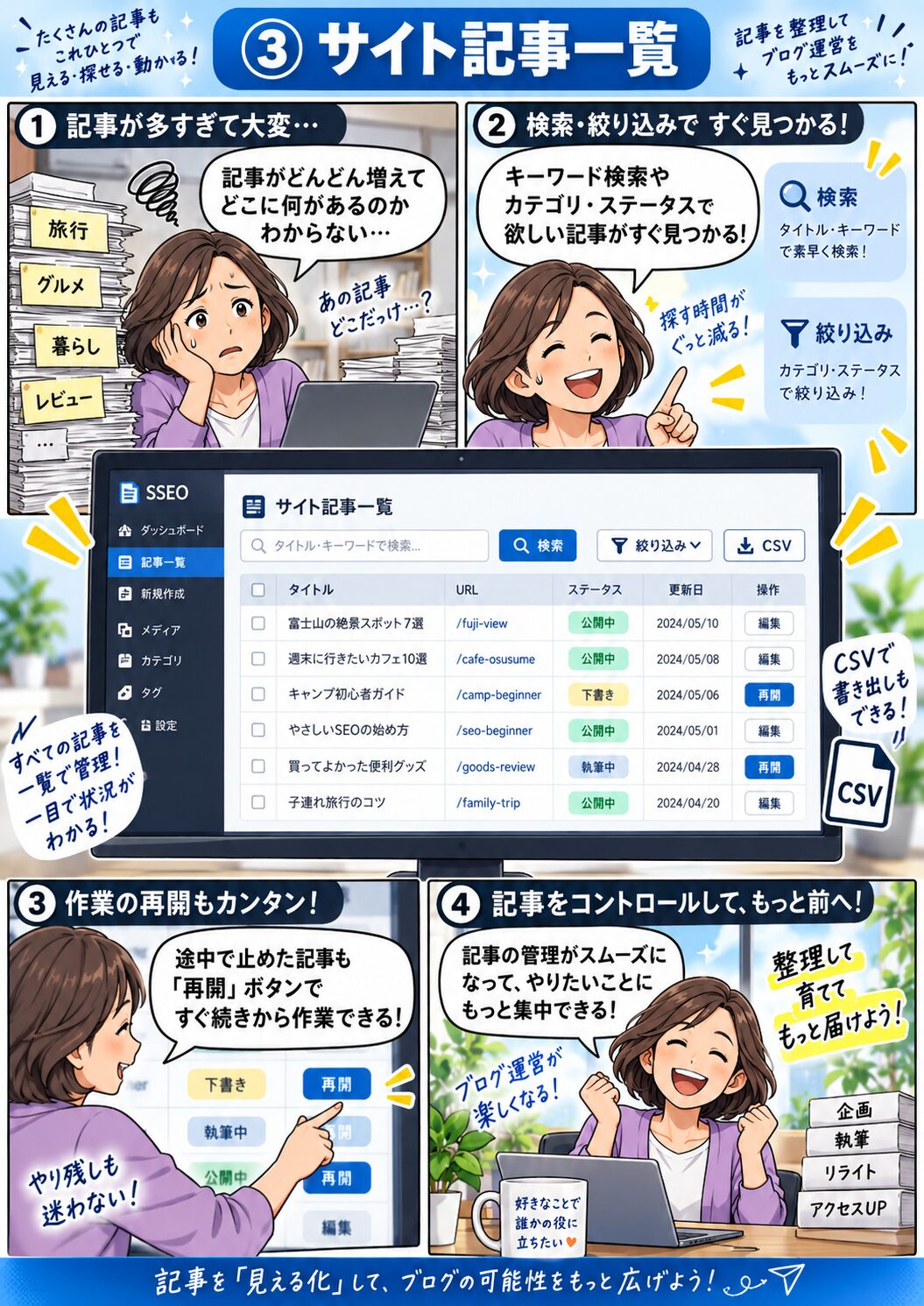
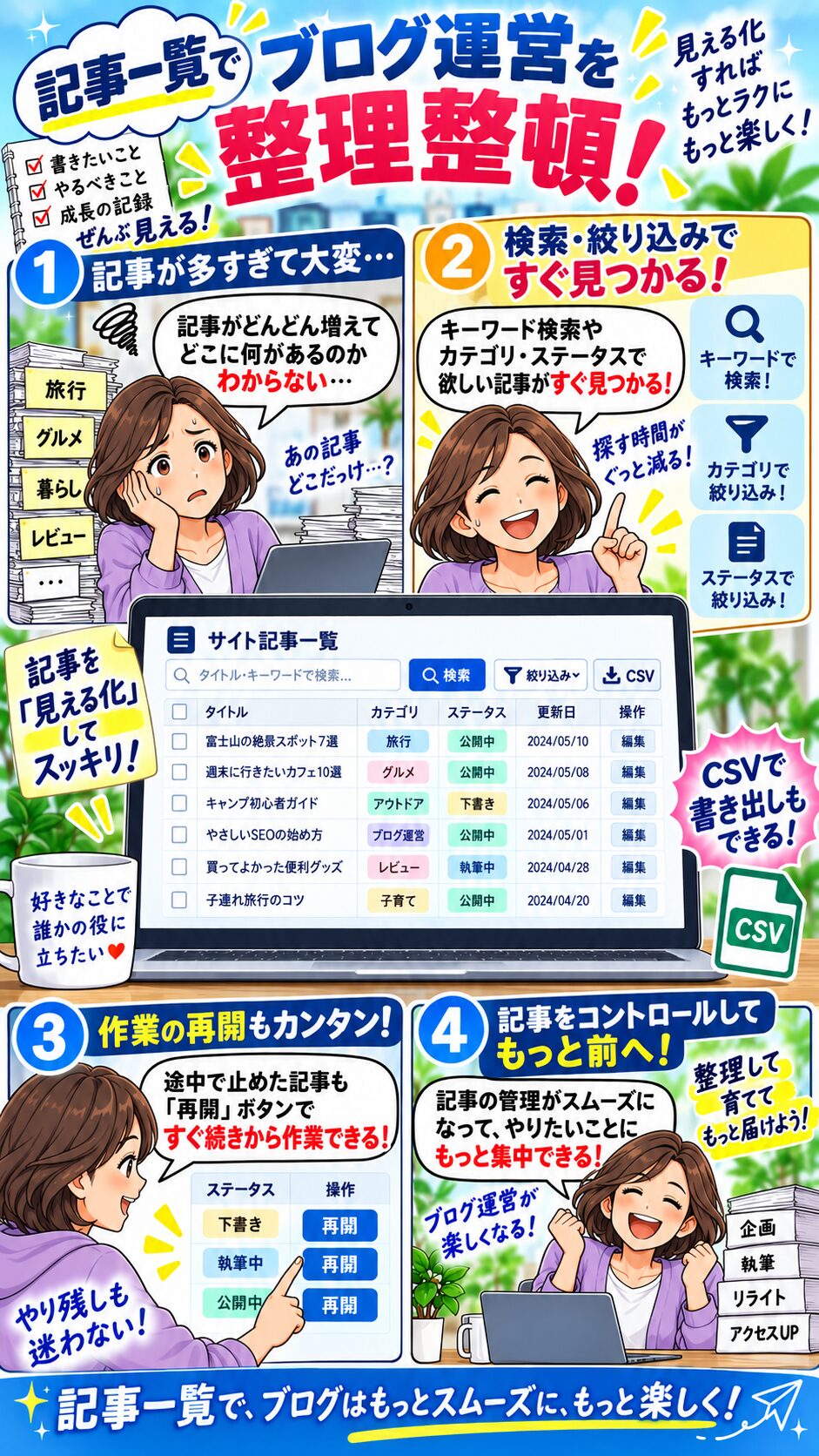
サイト記事一覧は、記事のタイトルやURLなどを集めて、サイト全体を見渡せる機能です。
記事が増えてきたときに、「何を書いてきたか」「同じテーマの記事がないか」を確認しやすくなります。
記事を探す時間と、整理する手間を減らせます
過去の記事を思い出しながら、管理画面とブログを行ったり来たりする。そうした作業を減らすために、記事情報を一覧として扱えるようにしています。
自分のサイトの公開済み記事や固定ページに加え、外部サイトの取得できるページも調査対象にできます。一覧を検索したり、CSVに出力して整理したりする使い方もできます。
たとえば、商品紹介の記事を一覧にすると、購入前の選び方が充実している一方で、購入後の使い方が少ないことに気づけます。その一覧をもとに、足りないテーマを追加したり、関連する記事をまとめたりできます。
一覧から、診断や改善へ進められます
気になる記事を見つけたら、次はその記事の内容を確認する。さらに、必要な改善を検討する。このように、記事一覧を次の作業の入口として使えます。
記事数が増えても、次に取り組む内容を見つけやすくする。そのための管理機能です。
外部サイトの一覧は、公開されていて取得できたページが対象です。取得範囲を把握しながら、自サイトの整理にも競合調査にも活用できます。
04 他社記事診断|競合の内容を、自分の記事づくりのヒントに

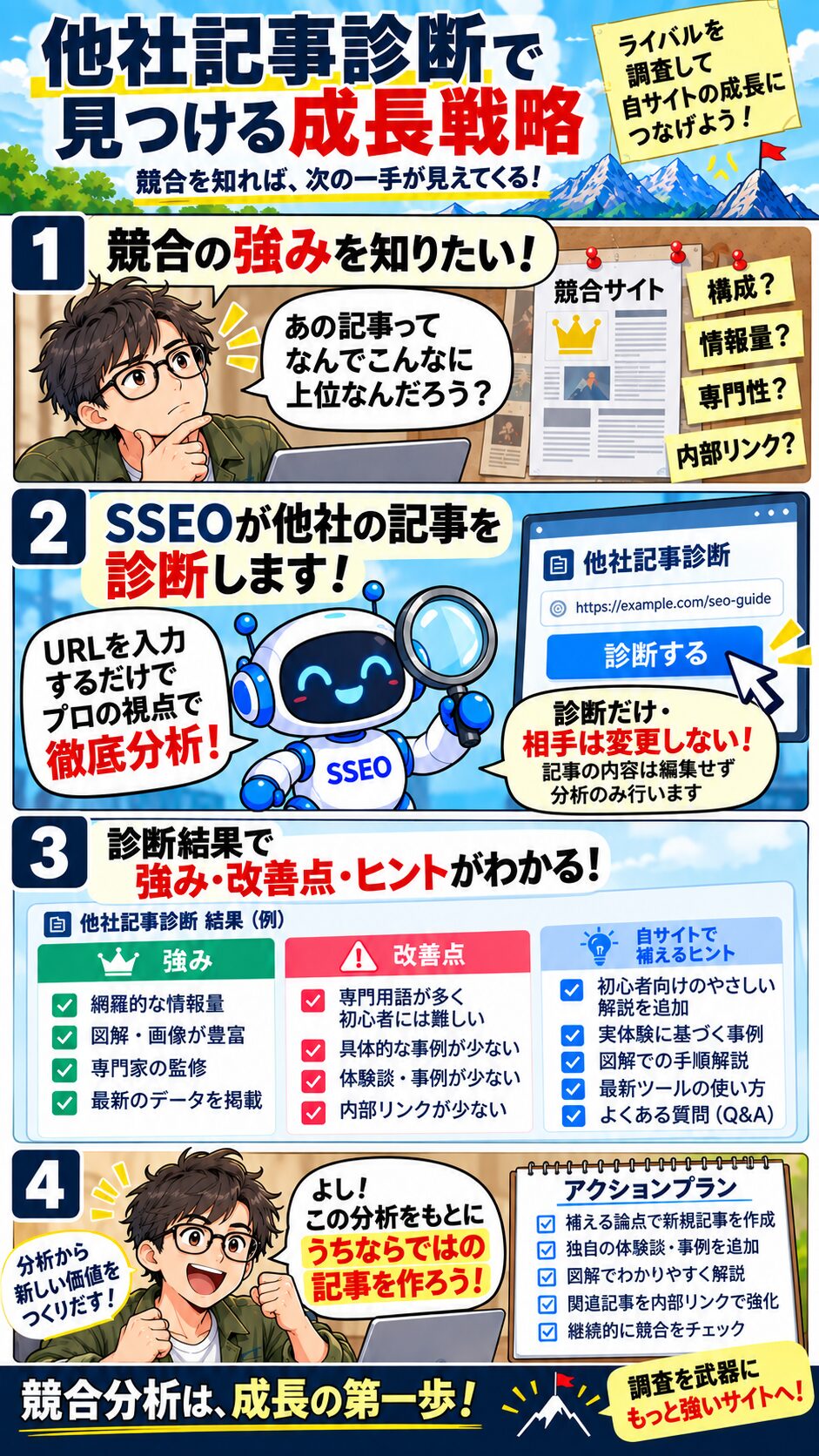
他社記事診断では、公開されている記事を読み取り、説明の強み、根拠、取り上げている内容、補える論点を整理できます。
競合記事を眺めるところから、自分のサイトで何を伝えるかを考えるところまで進められます。
「自分の記事では何を加えるか」が見つけやすくなります
たとえば、競合の商品比較記事に詳しい仕様表があったとします。そのうえで、使い始めるまでの準備や、利用する人ごとの選び方がどの程度説明されているかを確認できます。
そこに自分のお店の相談事例や、公開できる実例を加えられるなら、自社の記事で伝えるべき内容が具体的になります。
調査する項目を整理できるので、「よくできた記事だった」という感想だけで終わらず、次の記事の設計に使えます。
良いところも、足りないところも、次の制作へつなげます
私は、競合を見る時間が、そのまま記事を良くする時間につながるように、この機能を用意しています。
わかりやすく説明されている点は学び、自分の知識や資料で補える点を見つける。自社ならではの内容を増やすための調査として使えます。
競合を調べた結果を、次に書く内容まで落とし込めることが便利な点です。
診断は取得できた本文をもとに行います。記事を読めた範囲と診断理由を確認しながら、自サイトの企画やリライトへ活かせます。
05 トピッククラスター|関連記事をつなぎ、テーマを深く伝える
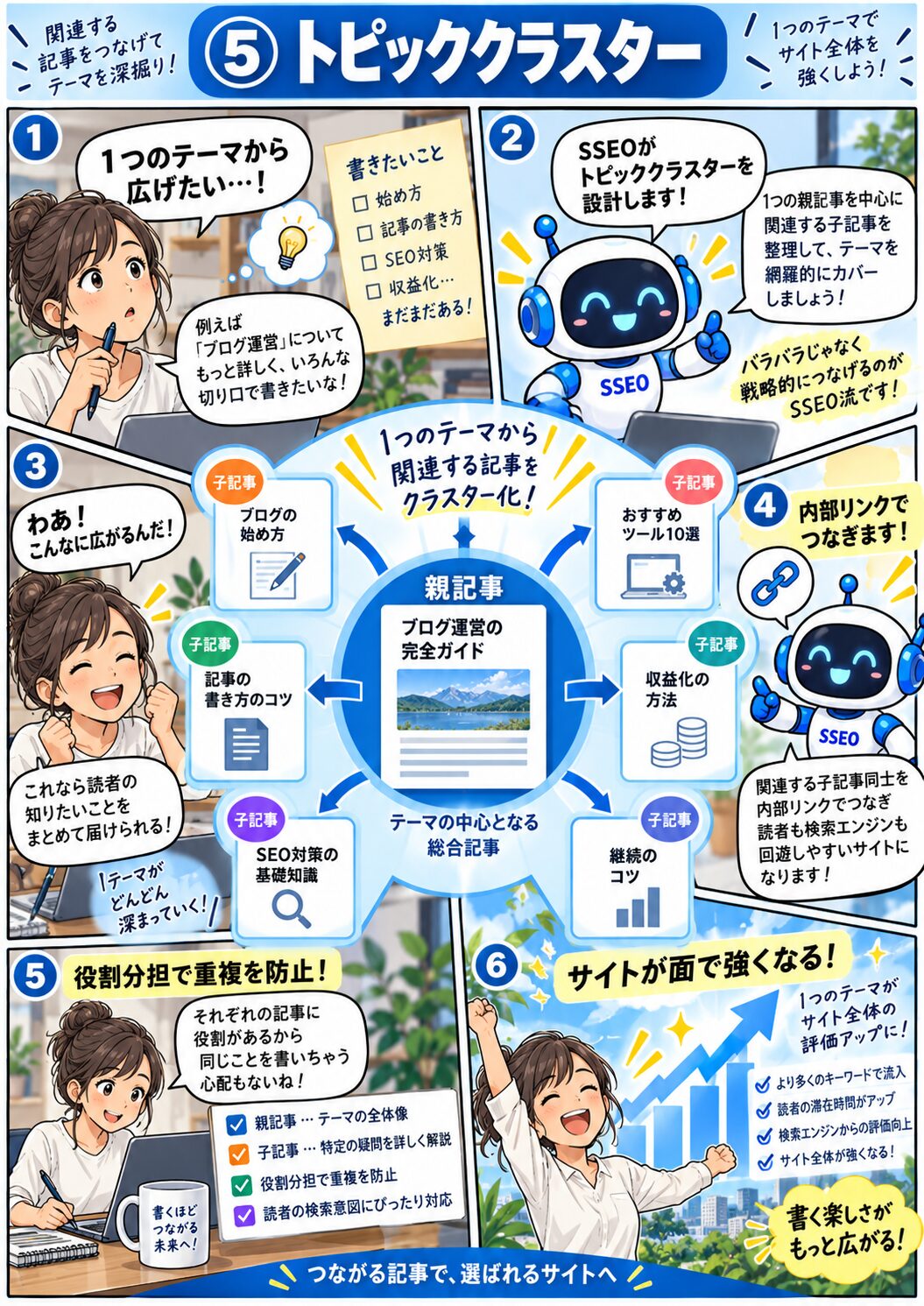
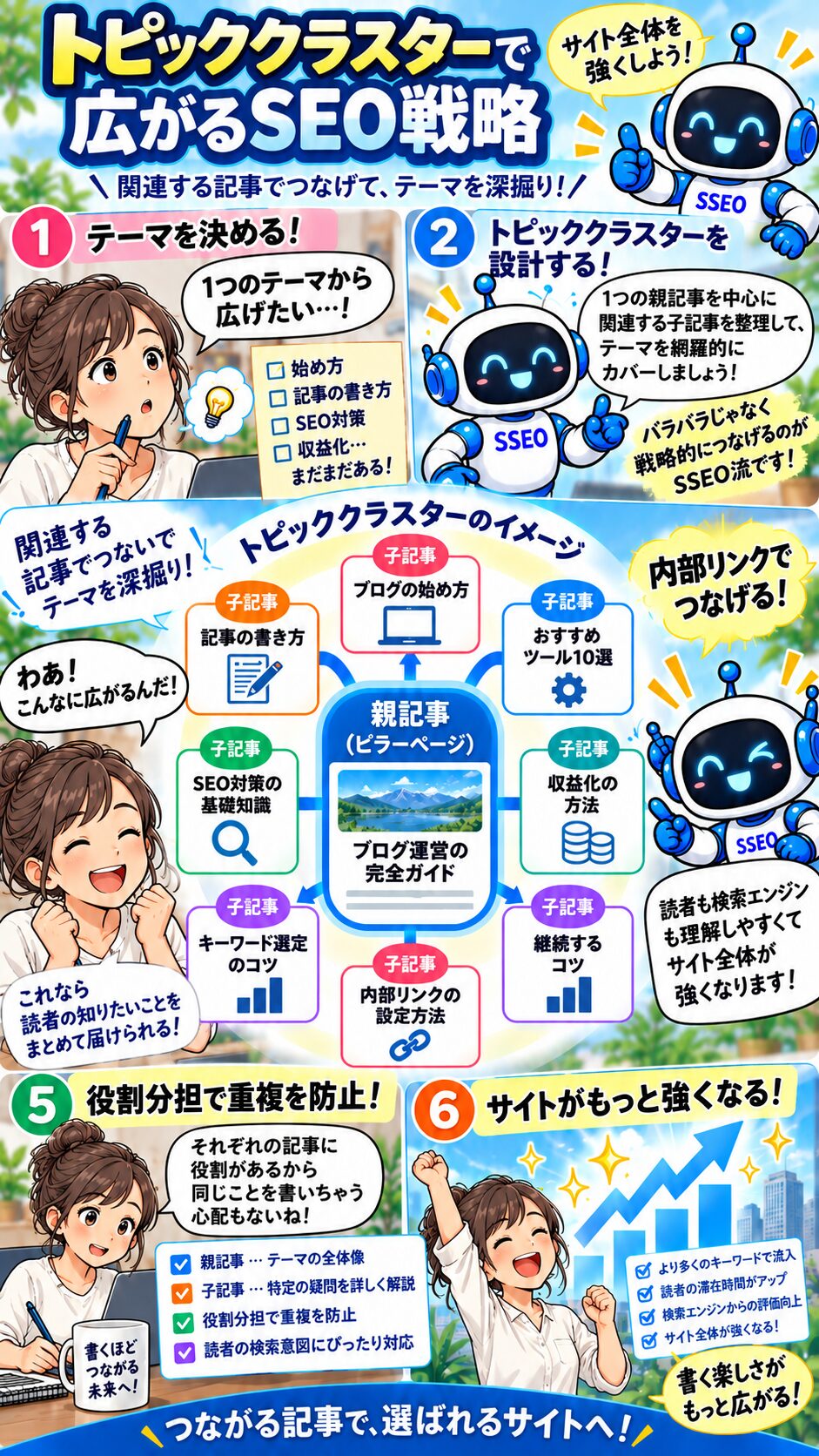
トピッククラスターは、中心となる記事と、個別の疑問を詳しく説明する記事をつなぐための機能です。
SSEOでは、親記事と子記事の役割を整理して、まとまりのある記事群を作れます。
全体を説明する記事と、詳しく答える記事を作れます
たとえば、「車を売る手順」を中心の記事にする場合。必要書類、ローンが残っている場合、査定前の準備といった内容を、関連する記事として分けられます。
中心の記事で流れをつかみ、詳しく知りたいところから関連記事へ進めるようにします。読む人に合わせて、必要な説明へ案内できる構成です。
すでに使える記事があるときは、その記事を活用して、不足しているテーマを追加できます。
記事を増やす計画と、内部リンクの設計を一緒に考えられます
新しい記事を書くときに、「どの記事とつなぐか」「どの疑問を担当させるか」まで考えられるのが、この機能の便利なところです。
記事が公開されたあとは、実際のURLを使った内部リンクで、親記事と子記事の行き来を整えられます。
一本ずつの記事を、読者が必要な説明へ進める記事群にする。この設計を、SSEOで進められます。
専門性のあるサービスや、ひとつの商品を詳しく紹介したいサイトでは、特に使い道をイメージしやすい機能です。
06 サイト診断・育成|過去の記事を点検し、必要なところを改善する
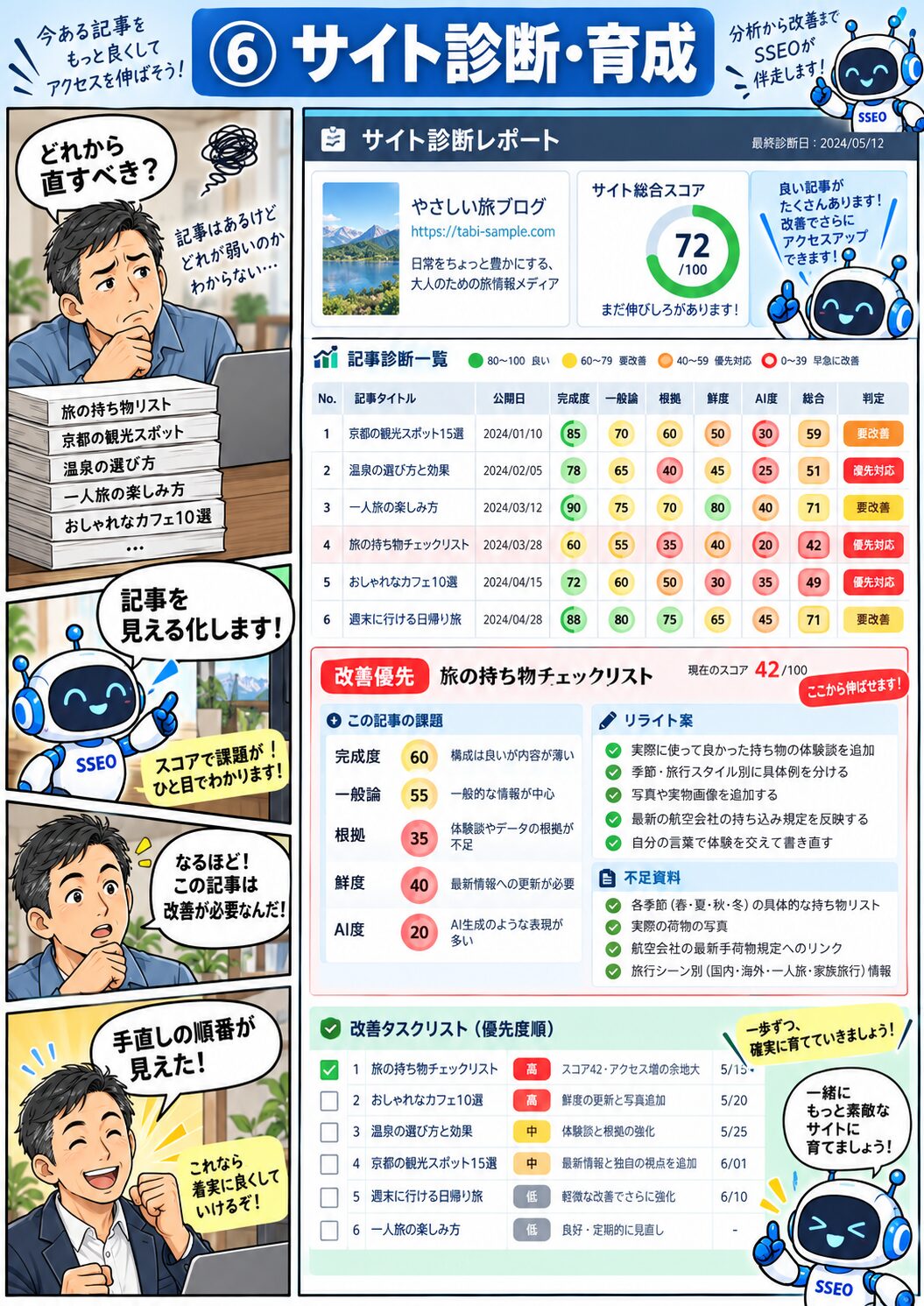
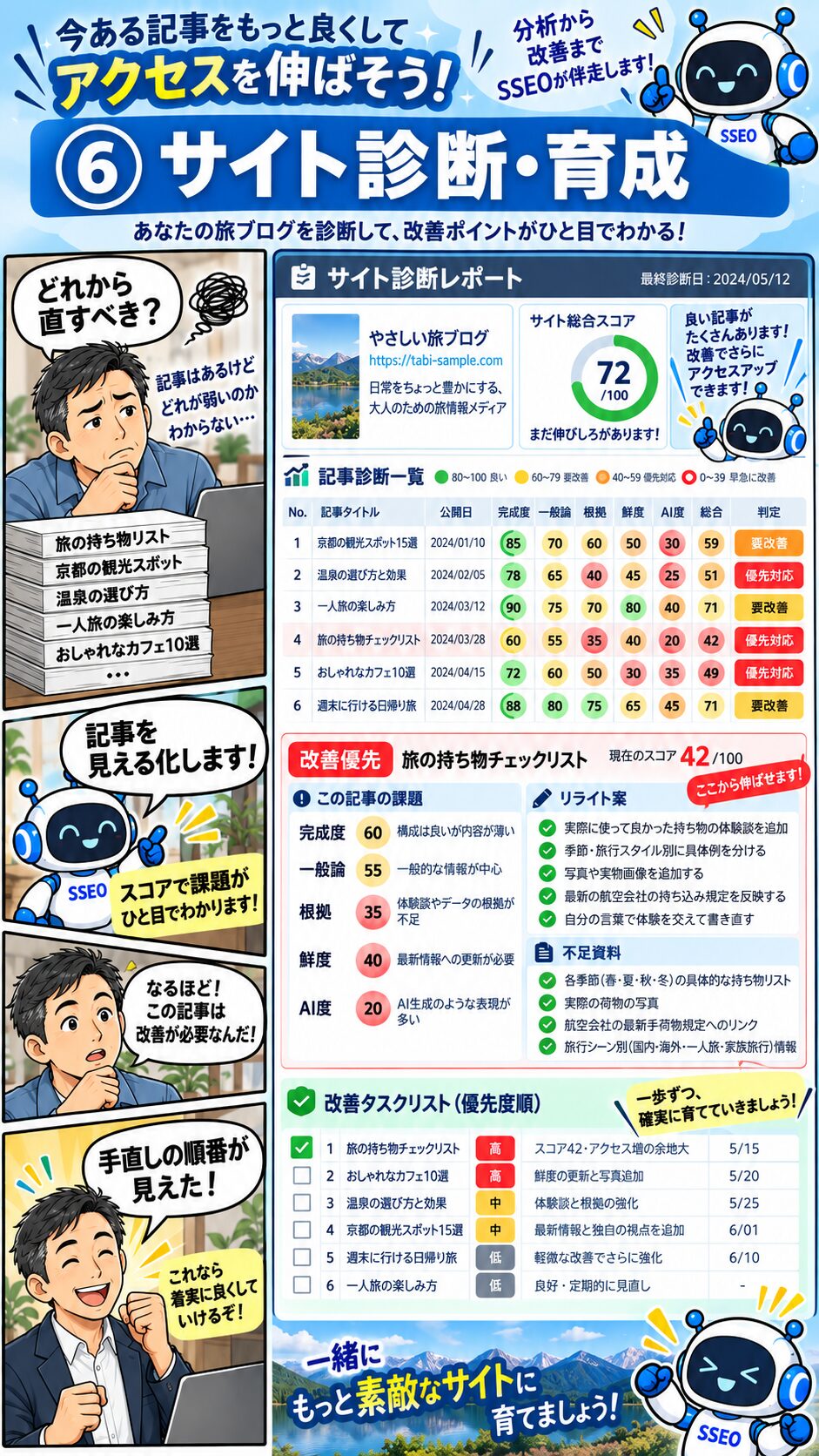
サイト診断・育成では、公開した記事の内容を点検し、改善する記事や修正箇所を整理できます。
記事の完成度、一般論の多さ、根拠、情報の鮮度など、複数の観点から既存記事を見直せます。
どこから直せばよいかを整理できます
たとえば、タイトルに「選び方」とあるのに、本文には商品説明しかない記事。料金が書かれていても、その料金に含まれる内容がわかりにくい記事。
こうした不足を見つけ、読者の疑問に答える説明を補うために使えます。記事が多いサイトでは、優先して確認する記事を絞る助けにもなります。
AI度も、文章を良くするために活用できます
SSEOには「AI度」という独自の編集指標もあります。定型的な書き出しの繰り返しや、抽象的な説明の多さなどを見直すために使います。
この数値は、文章の特徴を整理するものです。著者を判定したり、検索順位を予測したりする数値とは区別しています。
開発で大切にしているのは、診断をきっかけに一般論を減らし、その記事でしか伝えられない具体的な説明を増やすことです。
診断したあとに、同じ記事の本文を改善していけます。URLや活かしたい画像を維持しながら、必要な部分を手入れできるので、過去の記事も運営の資産として育てていけます。
07 GSC機会診断|検索データを、次の記事と改善に活かす
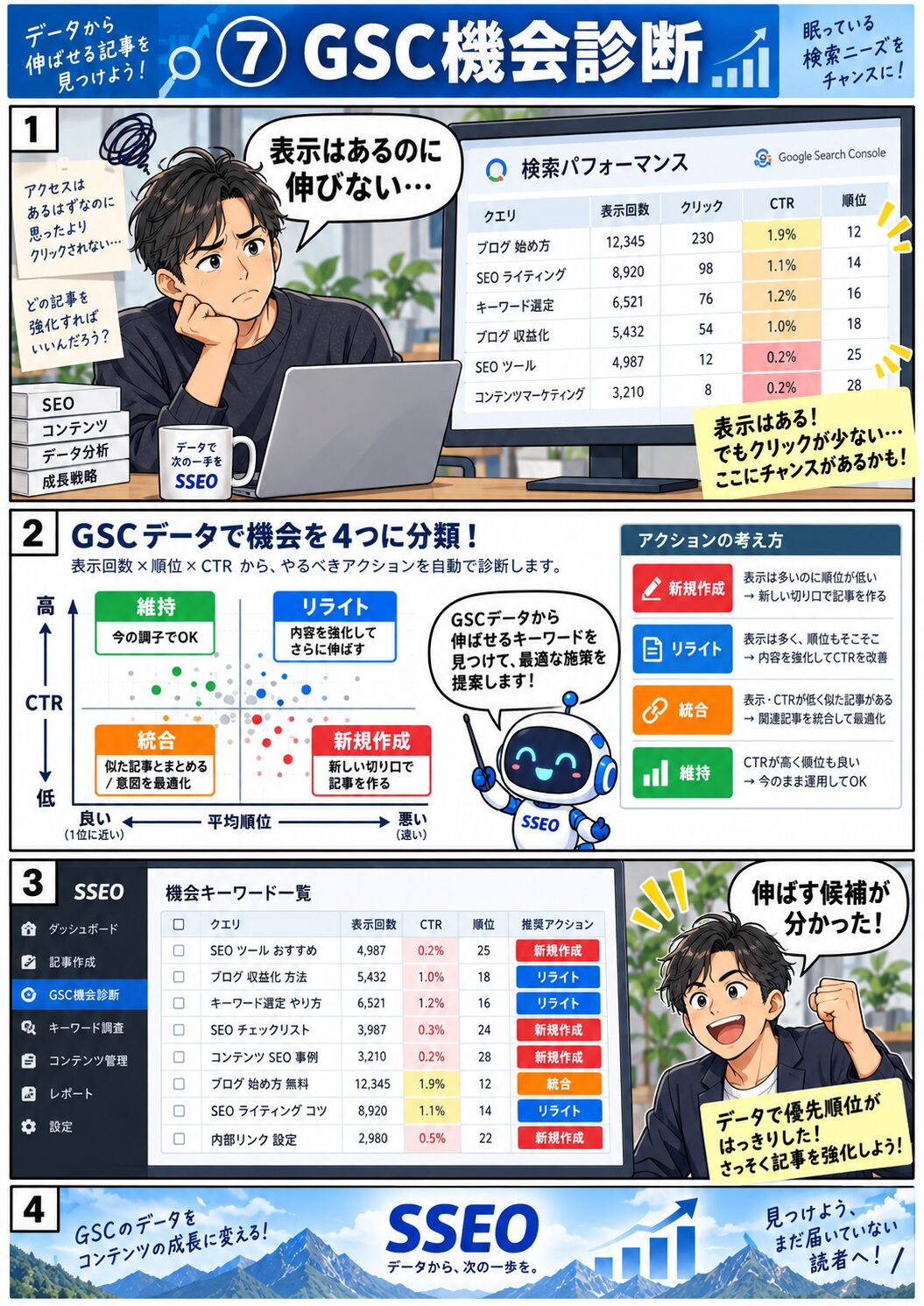
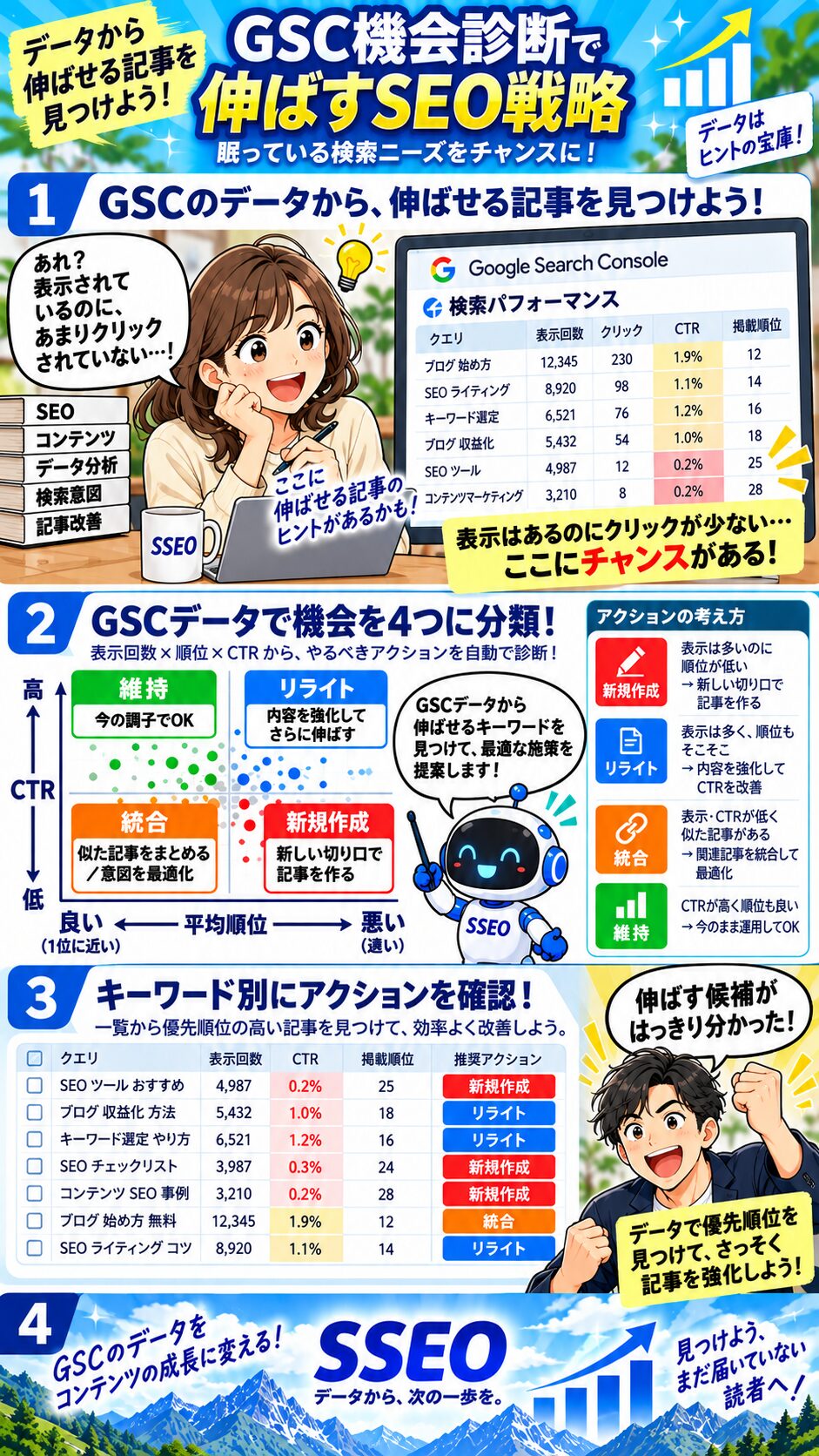
GSCは、Google Search Consoleの略です。自分のサイトが、どのような検索で表示され、クリックされたかを確認するためのサービスです。
SSEOのGSC機会診断では、そのデータを取り込み、記事を新しく作るか、今ある記事を直すかといった次の対応を整理できます。
数字を、具体的な改善候補に変えられます
たとえば、表示回数はあるのにクリックが少ない記事が見つかった場合。検索されている内容とタイトルが合っているか、答えが伝わる見せ方になっているかを確認する候補にできます。
また、読者が検索している疑問に対して、既存の記事では説明が足りないとわかれば、本文の追加や別記事の作成を検討できます。
表示回数、クリック、CTR、平均掲載順位などの情報を、記事の内容と合わせて使えるようにしています。
サイトで達成したいことに合わせて、優先順位を考えられます
サービスへの問い合わせを増やしたいサイトなら、サービス選びに関係する記事を優先する。商品を詳しく知ってほしいサイトなら、比較や使い方の説明を充実させる。
こうした目的も含めて、改善候補を整理できます。データの確認から、記事に手を入れる仕事へ移りやすくなります。
検索データを見て終わらず、次に何をするかまで具体化できる機能です。
利用には、自サイトのGSCデータが必要です。指標の定義は、Google公式の検索パフォーマンスレポートでも確認できます。
08 GA4行動分析|訪問後のデータから、記事と案内を改善する
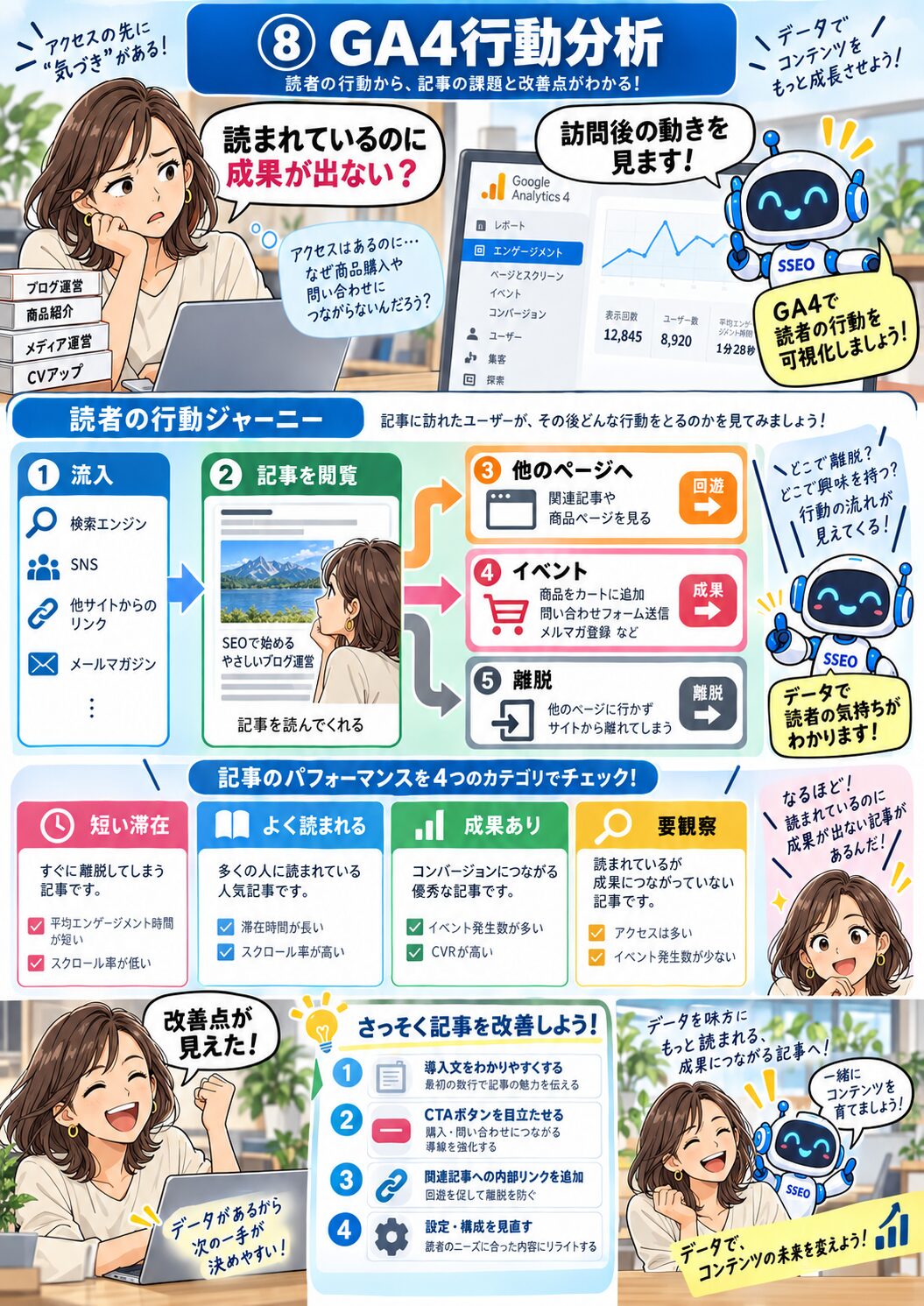
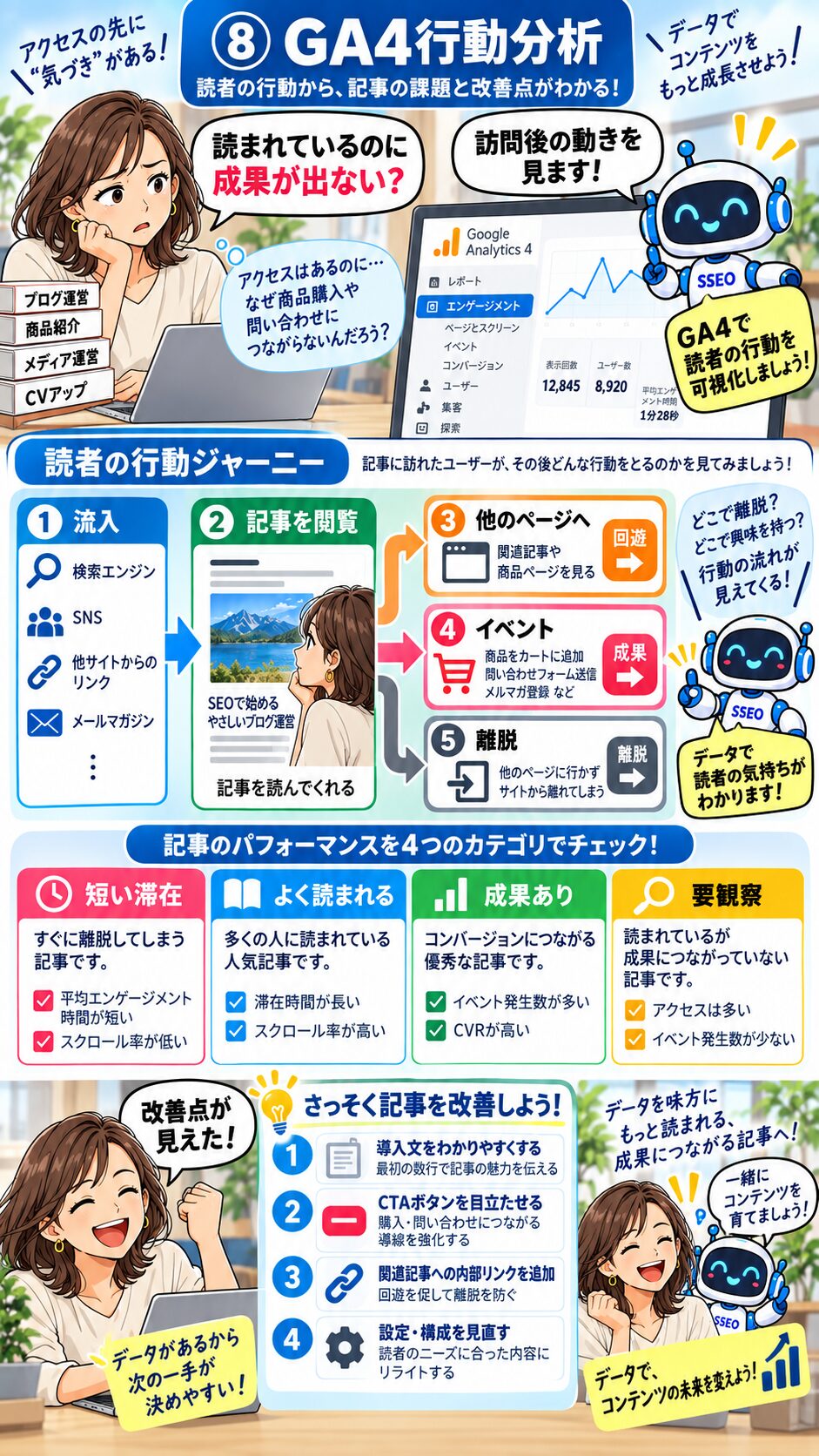
GA4は、Google Analytics 4のことです。SSEOでは、GA4から取り込んだページや訪問のデータを、記事URLに対応させて分析に使えます。
検索結果での見え方を扱うGSCに加え、サイトへ来たあとの反応を、記事の改善に活かせます。
読者が来てくれた先の、説明や案内を整えられます
たとえば、訪問されているサービス記事があるのに、問い合わせまでつながりにくい場合。本文の説明順、料金や対象地域の見つけやすさ、相談ボタンの案内などを見直す候補にできます。
訪問やエンゲージメント、設定したキーイベントなどを手がかりに、実際の記事と照らし合わせて改善を考えられます。
記事を読んだ人へ、次に役立つ記事を案内したい場合にも、内部リンクや回遊の見直しに活用できます。
集客と、そのあとの行動を一緒に考えられます
GSCで「どんな検索から来てもらうか」を見直し、GA4で「来たあとに何を伝えるか」を見直す。ふたつを組み合わせると、改善する場面を整理しやすくなります。
私がこの機能でつなげたかったのは、アクセスのデータと、実際の記事を直す作業です。
分析に使える項目は、計測設定と取り込んだデータによって変わります。設定を確認したうえで、記事の目的に合う改善へ進められます。
GA4の指標については、Google公式のランディングページレポートも参考になります。
09 画像管理・既存画像活用|用意した画像を、記事に合わせて使える


SSEOでは、WordPressに登録してある画像を、記事の内容に合わせて活用できます。
新しい記事を作るたびに画像を探し直す負担を減らし、写真やイラストを、繰り返し使える素材として管理できます。
写真やイラストを、使いたい場面へつなげられます
商品写真、サービスの説明図、作っておいたイラスト。こうした素材を画像ファイルやZIPで登録し、記事を作るときの候補にできます。
たとえば、商品の全体像を伝える写真は記事の冒頭へ。操作方法を説明する画像は、使い方の見出しへ。内容に合う場所へ配置する流れを進められます。
TOP画像と本文の画像を選び、画像の内容を伝えるALTも整えられます。同じ画像を記事内で繰り返し使わないよう、配置の確認もできます。
画像を作ったあとの、整理と再利用を便利にします
画像を用意しても、どこに保存したか、何の記事に使えるかがわからなくなると、使い回すのが難しくなります。
SSEOでは、画像を記事づくりの流れに組み込み、過去に用意した素材を次の制作にも活かせるようにしています。
一度用意した良い素材を、次の記事でも活用できる。画像にかけた手間を、継続的な運営に活かすための機能です。
文章だけでは伝わりにくい商品やサービスを紹介するサイトでも、写真や図解を整理して使えることが役立ちます。
10 資料・DB活用|自社の資料を、具体的な記事の説明に使える


資料・DB活用では、商品カタログ、料金表、説明書、CSV、参考文書などを、記事の設計や執筆、改善に活かせます。
自社が持っている情報を使うことで、商品やサービスの特徴を、より具体的に説明できます。
自分たちの情報を、読者に伝わる文章にできます
たとえば、サービスの料金表と作業内容が書かれた資料がある場合。どの作業が料金に含まれ、どのような場合に追加の相談が必要なのかを、記事で説明できます。
製品資料があれば、対象となる機種や仕様、使う場面を確認しながら、その商品を検討する人に必要な説明へまとめられます。
問い合わせで多い質問をまとめた資料なら、その疑問に答える記事を作ったり、既存記事へ説明を加えたりできます。
一般論だけで終わらない記事を作るための機能です
自社の強みや、現場で蓄積した知識がある方ほど、その情報を記事にする機会を増やせます。
私がこの機能で大切にしているのは、持っている資料や知識を、その会社だから伝えられる内容に変えることです。
資料を活用すれば、何度も同じ説明を一から入力する負担も減らせます。新規記事に加えて、過去の記事を具体的にする用途にも使えます。
公開に使える資料を選び、版や適用条件を確かめながら利用します。PDFの図表などは、原本も確認して内容を反映することで、説明の正確さを保てます。
11 他社のキーワード調査|競合のテーマから、新しい記事の候補を見つける


競合サイトがどのようなテーマを扱っているのか、気になる方に役立つ機能です。
公開記事のタイトル、見出し、本文をもとに、競合が扱うテーマとキーワード候補を整理できます。
自分のサイトで、まだ書いていない切り口が見つかります
たとえば、自サイトには商品名の紹介記事がある一方で、競合には使い始めの設定や、買い替えの時期に関する記事がある。その違いを整理すると、自分の知識や資料で答えられるテーマを見つけやすくなります。
サイト記事一覧で広く調べ、気になる記事を診断し、自サイトの記事と照合する。そうした機能の組み合わせによって、新しい記事を企画できます。
キーワード候補の発見から、記事作成までつなげられます
候補が見つかったら、すでに書いているテーマは既存記事の改善へ。まだ扱っていないテーマは、新規記事や関連記事の候補へ進められます。
「次は何を書こう」と迷う場面で、公開情報から具体的な候補を見つけられます。
この調査で整理するのは、公開記事から読み取れるキーワード候補です。競合の正確な流入数や非公開の検索データを取得する機能とは区別しています。
公開されている内容から学び、自分のサイトで伝えられることを増やす。そのための調査と企画を、SSEOで進められます。
12 音声読み上げ|記事を耳でも確認できて、便利で楽ちん


SSEOの音声読み上げでは、対応する記事本文で選んだ文章を、音声で聞けます。
読み上げ、一時停止、停止を操作できるので、長い記事の気になる部分を、耳で確認する使い方ができます。
画面を見続ける以外の読み方を用意できます
家事の合間や、少し目を休めたいとき。聞きたい説明を選んで読み上げれば、文章の内容を音声でも受け取れます。
記事を読む人にとっては、読み方の選択肢が増えます。書いた人にとっては、文章を点検する方法が増えます。
たとえば、自分で作った説明を聞くと、一文が長すぎる場所や、同じ話を繰り返している場所に気づくことがあります。その部分を直すきっかけにもできます。
手軽に使えることを大切にしています
この読み上げは、ブラウザの音声合成機能を利用します。読み上げ用の外部APIキー登録や、SSEO側の音声APIの従量課金を必要としない方式です。
声の種類や動作は端末とブラウザによって変わりますが、記事を聞くための入口を手軽に用意できます。
読むだけでなく、聞いて理解する。書いた文章も、聞いて確認する。そんな使い方ができる便利機能です。
長い説明を掲載するサイトや、文章の仕上げを丁寧に行いたい方にも役立ちます。
13 対談記事作成|会話の形で、わかりやすく伝えられる


SSEOでは、接続したAIと連携して、質問と答えで進む対談形式の記事を作れます。
説明役と質問役を決め、テーマに沿ったやり取りにまとめることで、専門的な内容も、会話の流れで伝えられます。
読者が疑問に思うところで、質問を入れられます
たとえば、開発者が商品の機能を説明し、初心者の質問役が「それを使うと、何が楽になるんですか?」と聞く。そこで具体的な場面を説明すれば、機能名だけでは伝わりにくい便利さも紹介できます。
質問役を置くことで、説明する側には当たり前の内容も、読む人の疑問に合わせて順序立てて伝えられます。
吹き出しやアイコンも使って、読みやすくできます
対応する表示形式に合わせて、会話の吹き出しや人物のアイコンを使えます。誰の発言かが見てわかるので、文章が長くなっても追いやすくなります。
商品紹介、よくある質問の説明、開発の考え方を伝える記事など、会話が合うテーマで活用できます。
説明したい内容を、読者の疑問に答える対話へ変えられる。これが、対談記事を作る便利さです。
実際の対談原稿を使う場合は、その発言に沿って記事化できます。説明用に作る会話は、そのことがわかる形で掲載します。
会話として整理した内容は、動画で説明する順番や、話題の組み立てを考える材料にも活かせます。
14 その他の便利機能|記事づくりの前後にある、細かな手間も減らす


SSEOには、ここまでの機能を支える、記事情報の整備や進行状況の確認といった機能もあります。
記事を書く前、公開するとき、公開したあと。その間に発生する細かな仕事も扱えるようにしています。
タイトルや説明文、カテゴリ、タグを整えられます
本文に加えて、記事のタイトル、検索結果向けの説明文、カテゴリ、タグなどを整備できます。
すでに本文ができている記事なら、説明文や分類だけを見直す使い方もできます。残したい本文を維持しながら、必要な記事情報を補えます。
新しい記事では公開前の仕上げに。過去の記事では、抜けている情報の補完に。記事数が多いサイトでも、整理する作業に役立ちます。
どこまで進んだかを確認し、続きの仕事へ進められます
登録したキーワードや記事の状態を確認し、下書きなのか、公開されているのか、次に何を行うかを整理できます。
途中で区切った案件も、同じ記事の保存状態や処理の記録を確認して、続きの作業へ進められます。
私がこうした部分に力を入れているのは、毎日の「探す・確認する・入力し直す」という手間を減らしたいからです。
記事作成や分析のような大きな機能と、細かな管理機能を組み合わせて、ブログ運営を続けやすい商品にしています。
SSEOで、書く・公開する・改善する仕事をつなげられます
ここまでの14分野は、それぞれ単独でも使い道があります。さらに、必要な機能を組み合わせることで、日々の運営を進めやすくなります。
これから記事を増やしたい方なら、テーマを整理し、記事作成と画像・参考デザインを使って公開へ。
すでに記事を持っている方なら、一覧と診断で見直す記事を選び、必要なところを改善へ。
検索やアクセスのデータがある方なら、GSC・GA4の分析から、次に取り組む内容を具体化できます。
自社の商品資料やサービスの知識がある方なら、その情報を使って、具体的な記事や対談形式の説明を作れます。
SSEOは、記事を作る仕事と、作った記事を育てる仕事をつなぐツールです。
開発者として、機能を増やすことと同じくらい、その機能を使ったあとに次の仕事へ進みやすいことを大切にしています。
ご自身のサイトで時間がかかっている作業に重ねていただくと、SSEOを導入したあとの使い道を、より具体的にイメージしていただけます。
この14機能は、動画でも説明します
今回ご紹介した内容は、動画でも説明する予定です。
記事を作るところ、競合を調べるところ、過去の記事を改善するところ。それぞれの機能が、実際の運営でどのようにつながるのかもお伝えします。
マンガと文章に加えて、動画での機能紹介もお楽しみに。
先に実際のやり取りをご覧になりたい方には、公開済みのSSEOのZoom実演動画もあります。
具体的な指示の例は、SSEOでできる記事作成・修正の依頼例で紹介しています。導入後の操作をイメージする参考にご覧ください。
シークレット|Coming Soon、NOTE対応機能まもなく誕生
そして、最後にもうひとつ。
シークレット。Coming Soon。
NOTE対応機能まもなく誕生。
SSEOの活用を、WordPressのブログから、さらに別の発信の場へ広げるための機能を準備しています。
今回紹介した14分野に続く、今後の対応予告です。具体的な提供範囲や開始時期、使い方は、あらためてご案内します。
この内容は動画でも説明していきますので、お楽しみに。SSEOの次の展開も、楽しみにしていてください。